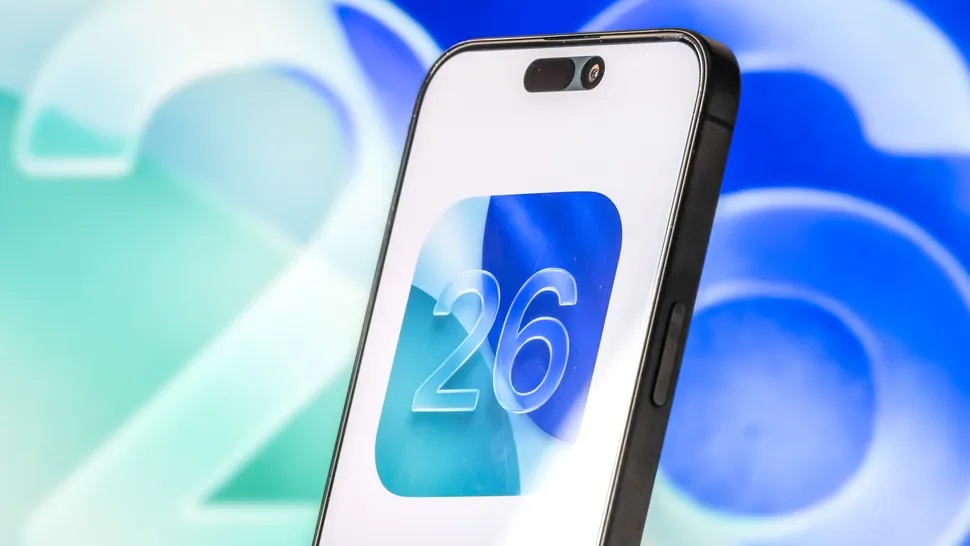
با گذشت زمان قابل توجهی از عرضه رسمی نسل جدید سیستمعامل موبایل اپل، iOS 26، کاربران آیفون همچنان در حال کاوش و کشف قابلیتهای پنهان و کمتر شناختهشده آن هستند. در حالی که اپل معمولا بر ویژگیهای شاخص و برجسته هر بهروزرسانی تمرکز میکند، برخی از امکانات کاربردی iOS 26 به دلایل نامعلوم، در اعماق تنظیمات دستگاهها پنهان ماندهاند. این ویژگیهای خلاقانه نه تنها میتوانند تجربه کاربری را بهبود بخشند، بلکه در برخی موارد نیازهای مهمی را پاسخ میدهند که شاید حتی از وجود آنها بیخبر بودید. در این مقاله به معرفی و نحوه فعالسازی ۵ قابلیت مخفی اما بسیار مفید در iOS 26 میپردازیم که هر کاربر آیفونی باید آنها را بشناسد.
زمان دقیق شارژ آیفون در iOS 26: مدیریت هوشمند مصرف باتری
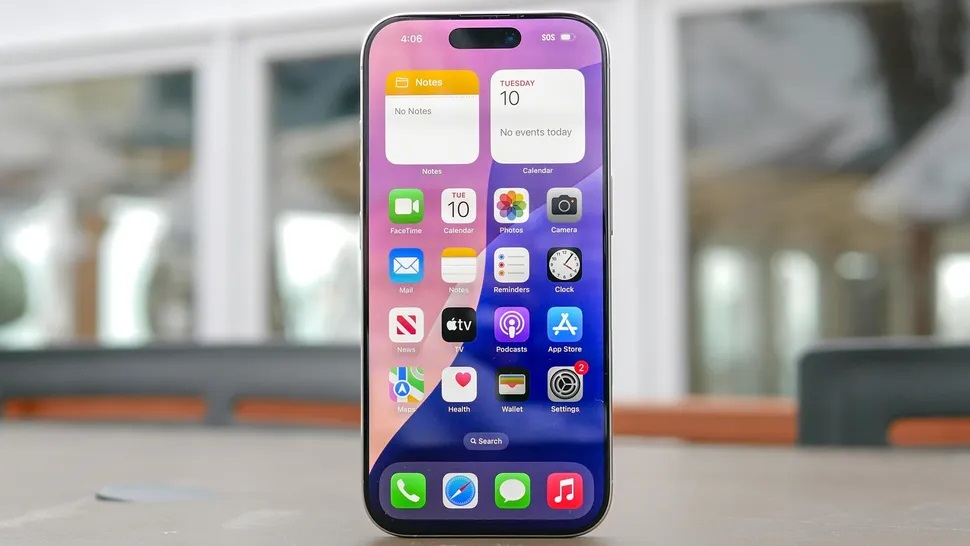
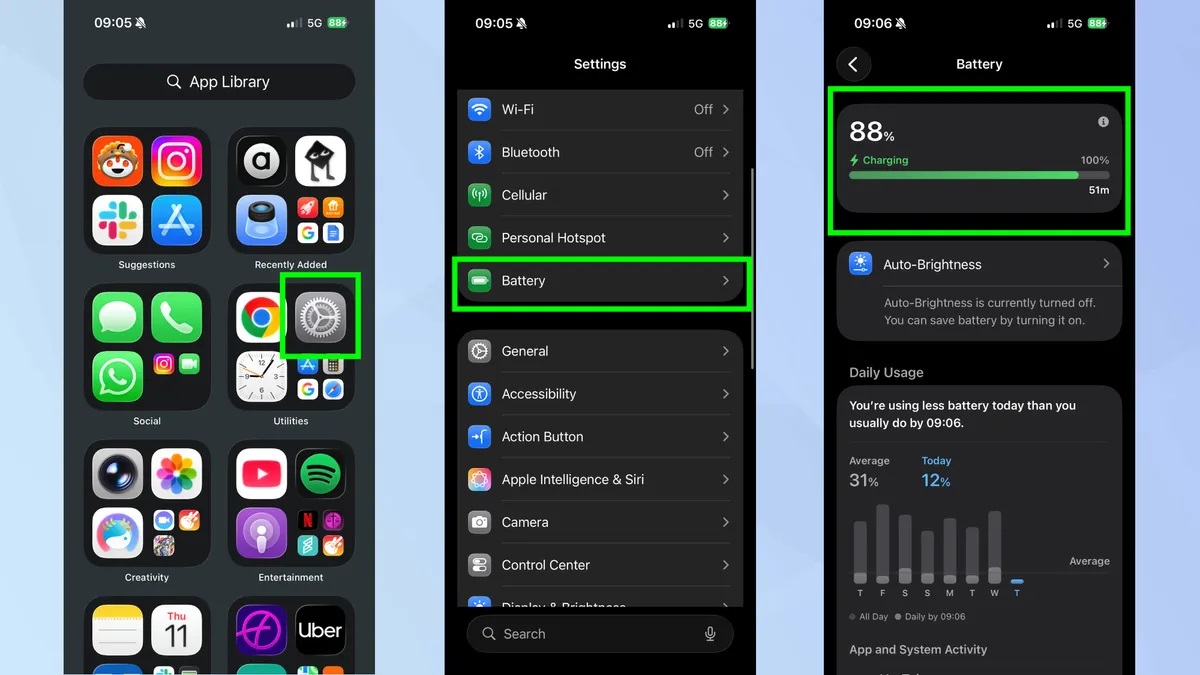
یکی از دغدغههای همیشگی کاربران گوشیهای هوشمند، مدیریت زمان شارژ و اطمینان از آماده بودن دستگاه در مواقع ضروری است. iOS 26 با ارائه یک قابلیت جدید، به این نیاز پاسخ داده و زمان دقیق موردنیاز برای شارژ کامل آیفون را نمایش میدهد. این ویژگی به شما امکان میدهد تا بدون حدس و گمان، برنامهریزی دقیقی برای استفاده از دستگاه خود داشته باشید.
برای مشاهده این اطلاعات دقیق در iOS 26:
به بخش "تنظیمات" (Settings) آیفون خود بروید.
گزینه "باتری" (Battery) را انتخاب کنید.
در این قسمت، زمان تقریبی باقیمانده تا رسیدن به شارژ ۸۰ درصد و ۱۰۰ درصد بهوضوح نمایش داده میشود.
این زمان بهصورت لحظهای و با توجه به سرعت فعلی شارژ دستگاه بهروزرسانی میشود، که این امر به کاربران کمک میکند تا در شرایط عجله، تصمیمات بهتری برای شارژ دستگاه خود بگیرند. این قابلیت در iOS 26 نه تنها به برنامهریزی بهتر کمک میکند بلکه آگاهی کاربران را نسبت به سلامت و کارایی باتری دستگاهشان افزایش میدهد و به حفظ عمر مفید باتری کمک شایانی میکند.
ذرهبین پیشرفته اسکرینشات iOS 26: برجستهسازی جزئیات با یک لمس
ثبت اسکرینشات یکی از پرکاربردترین ویژگیهای گوشیهای هوشمند است، اما گاهی نیاز داریم تا بخش خاصی از آن را برجسته کرده و توجه مخاطب را به آن جلب کنیم. iOS 26 یک ابزار ذرهبین (Loupe) داخلی را برای اسکرینشاتها معرفی کرده که این کار را بهسادگی امکانپذیر میسازد. این ویژگی برای اشتراکگذاری اطلاعات دقیق، آموزشها یا صرفاً برجستهکردن یک نکته در عکس و سند بسیار مفید است.
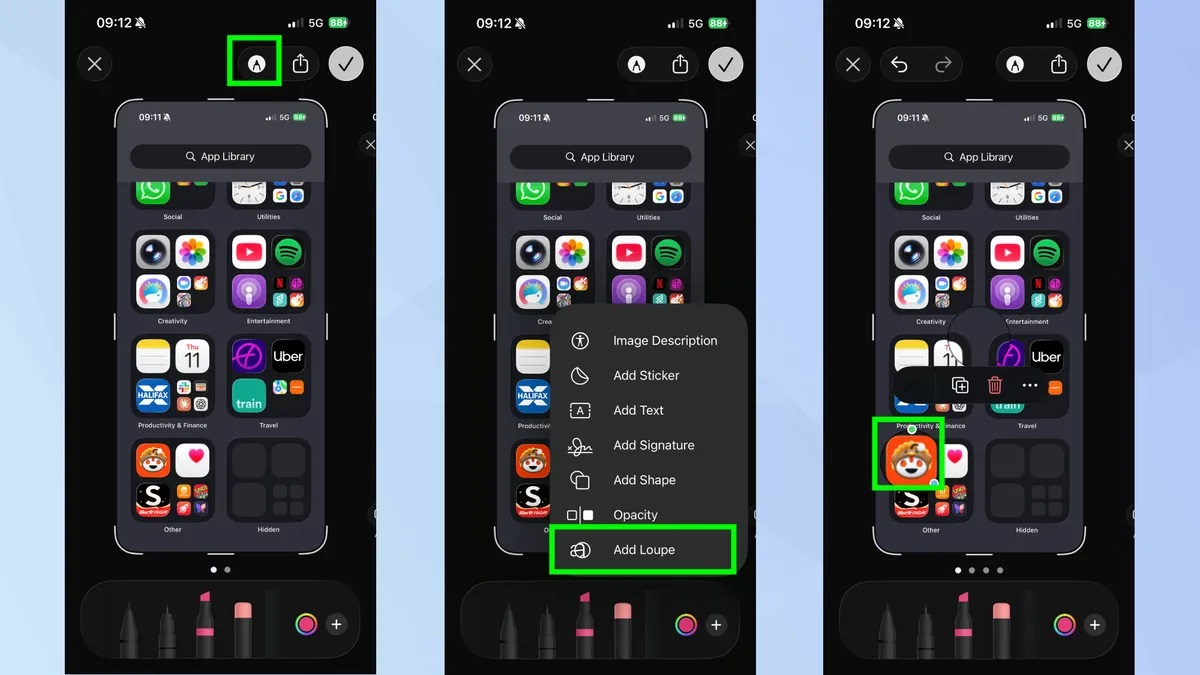
نحوه فعالسازی ذرهبین در اسکرینشات iOS 26:
- پس از ثبت یک اسکرینشات، روی پیشنمایش آن در گوشه صفحه ضربه بزنید.
- از منوی باز شده، گزینه "Markup" را انتخاب کنید.
- در پایین صفحه و سمت راست، روی آیکون "+" ضربه بزنید.
- گزینه "Add Loupe" را انتخاب کنید تا ذرهبین روی تصویر ظاهر شود.
- شما میتوانید با کشیدن ذرهبین روی قسمت موردنظر، آن را برجسته کرده و با تغییر ابعاد گیرههای آبیرنگ اطراف آن، اندازه بزرگنمایی را تنظیم کنید.
این قابلیت در iOS 26 به کاربران امکان میدهد تا محتوای بصری خود را با دقت و تأکید بیشتری به اشتراک بگذارند، بهویژه برای قسمتهای کوچک و پراهمیت در تصاویر و متون. این ابزار کوچک، اما قدرتمند، میتواند در ارائهها، آموزشها و حتی مکالمات روزمره بسیار کارآمد باشد.
ایزولهسازی صدا در iOS 26: ضبط شفاف در محیطهای پر سروصدا
کیفیت ضبط صدا در محیطهای شلوغ همواره یک چالش بوده است. ویژگی "Voice Isolation" یا ایزولهسازی صدا در iOS 26 با بهرهگیری از الگوریتمهای پیشرفته پردازش صدا مبتنی بر هوش مصنوعی، نویزهای مزاحم محیطی را به حداقل میرساند و کیفیت صدای شما را در حین ضبط بهطرز چشمگیری بهبود میبخشد. این قابلیت برای خبرنگاران، دانشجویان، یا هر کسی که نیاز به ضبط صدای واضح در شرایط غیر ایدهآل دارد، یک مزیت بزرگ محسوب میشود.
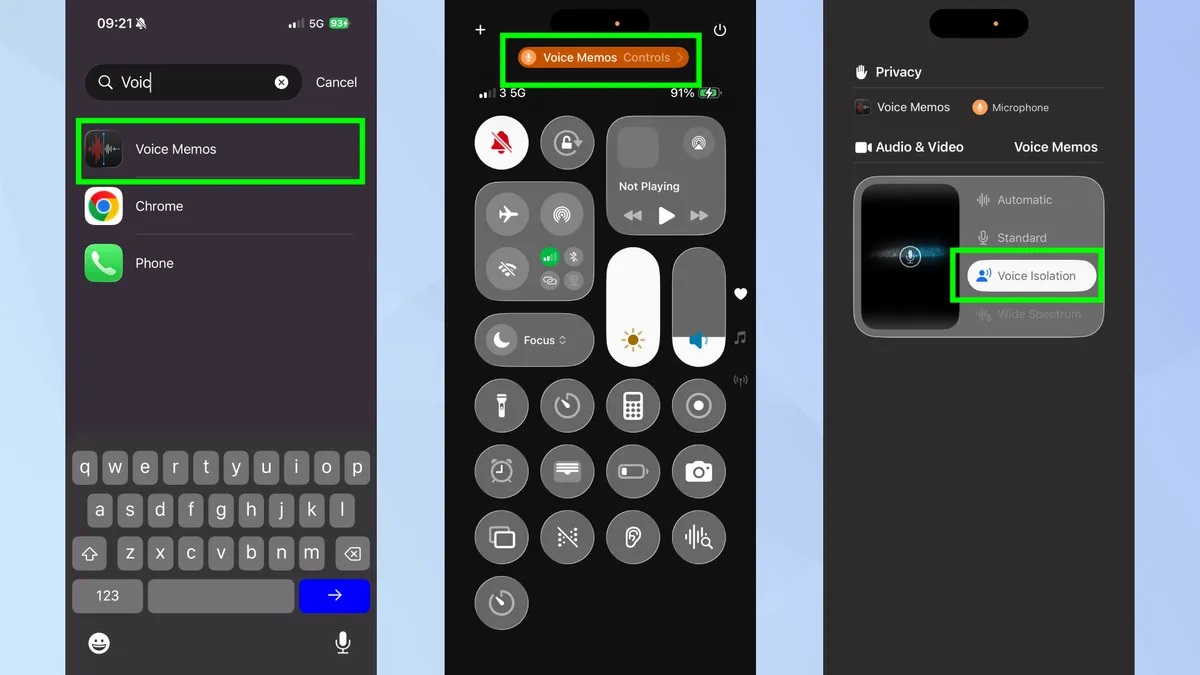
چگونگی فعال کردن ایزولهسازی صدا در iOS 26:
ابتدا وارد برنامه "Voice Memos" (یادداشتهای صوتی) شوید و گزینه ضبط را لمس کنید.
در حین ضبط صدا، کنترل سنتر را به سمت پایین بکشید (سوایپ از گوشه راست بالا یا پایین صفحه اصلی).
روی بخش "Voice Memos Controls" (کنترلهای یادداشتهای صوتی) کلیک کنید.
از منوی ظاهرشده، گزینه "Voice Isolation" را لمس کنید تا فعال شود.
این ویژگی هوشمند iOS 26 تضمین میکند که صدای اصلی شما حتی در مکانهایی مانند رستورانهای شلوغ یا خیابانهای پرتردد، با وضوح و کیفیت بالا ثبت شود. علاوه بر برنامه Voice Memos، این فناوری در سایر بخشهای سیستمعامل، مانند تماسهای FaceTime نیز کاربرد دارد و تجربه مکالمات را بهینه میکند.
تنظیمات اختصاصی پادکستها در iOS 26: تجربهای شخصیسازیشده
برای علاقهمندان به پادکست، iOS 26 امکانات پیشرفتهای برای شخصیسازی تجربه شنیداری فراهم آورده است. این بهروزرسانی به کاربران اجازه میدهد تا تنظیمات پخش و کیفیت صدا را برای هر پادکست بهطور جداگانه ذخیره کنند. این بدان معناست که دیگر نیازی نیست هر بار که به سراغ پادکست جدیدی میروید، تنظیمات دلخواه خود را (مانند سرعت پخش یا بهبودهای صوتی) مجدداً اعمال کنید. این قابلیت به خصوص برای کسانی که ژانرهای مختلف پادکست را دنبال میکنند، بسیار مفید است.
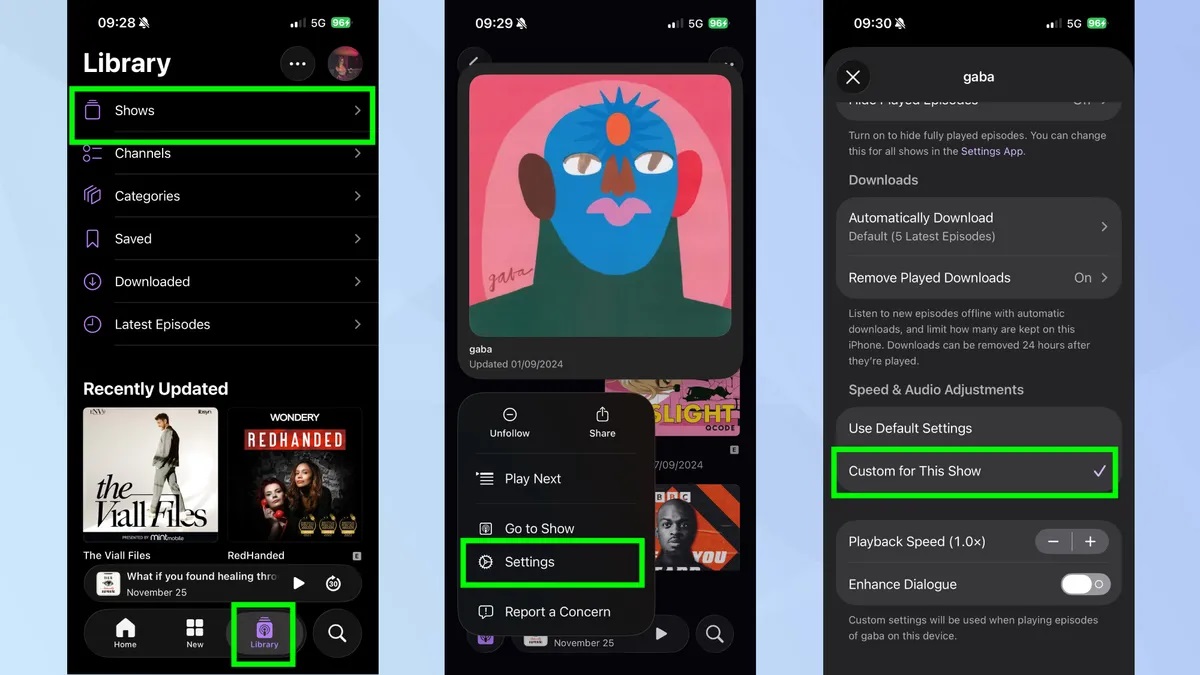
روش دسترسی به تنظیمات اختصاصی پادکستها در iOS 26:
اپلیکیشن "Podcasts" را باز کنید.
به بخش "Library" (کتابخانه) در پایین صفحه بروید.
گزینه "Shows" را انتخاب کنید.
انگشت خود را روی پادکست موردنظر نگه دارید و سپس با منوی باز شده، تنظیمات مربوط به آن را تعیین و اعمال کنید.
با استفاده از این قابلیت، هر اپیزود از پادکستهای مورد علاقه شما در iOS 26 با تنظیمات صوتی کاملاً شخصیسازیشده پخش خواهد شد و تجربهای روان و دلپذیر را به ارمغان میآورد. این رویکرد شخصیسازی، پادکستها را بیش از پیش به بخشی جداییناپذیر از تجربه صوتی کاربران آیفون تبدیل میکند.
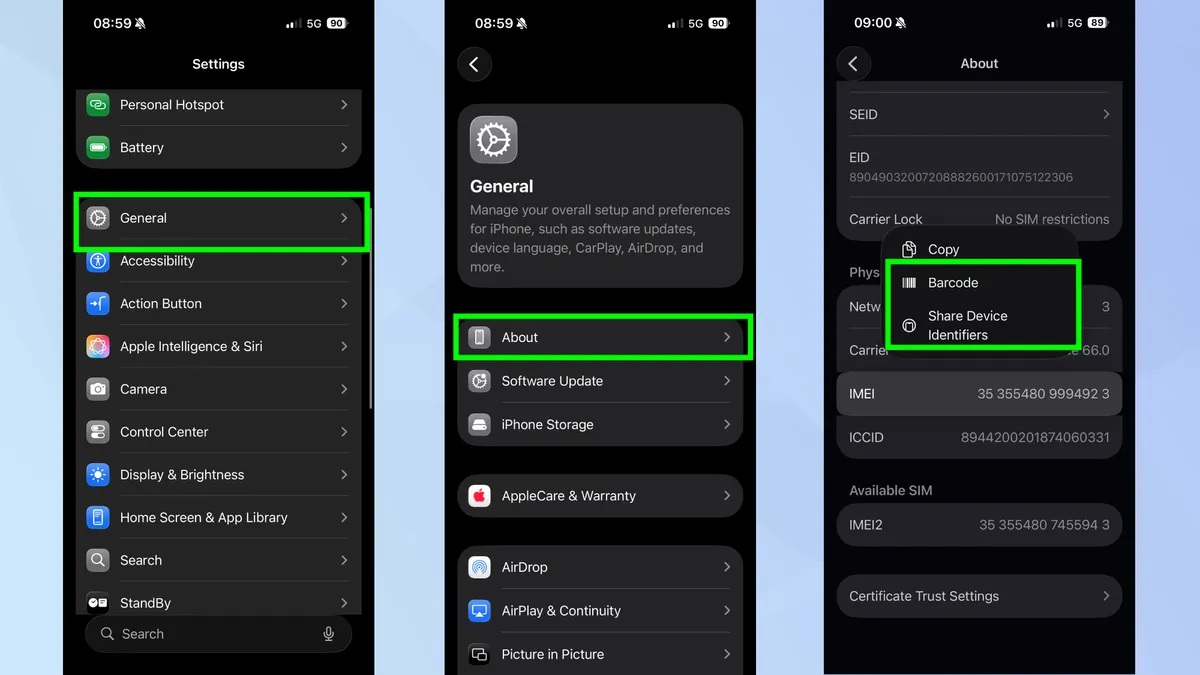
اشتراکگذاری کد IMEI با بارکد در iOS 26: سرعتی نوین در احراز هویت
کد IMEI (International Mobile Equipment Identity) شناسه منحصر به فرد هر دستگاه موبایل است که برای اهداف مختلفی از جمله رجیستری، خدمات پس از فروش و ردیابی گوشیهای دزدیده شده اهمیت حیاتی دارد. در گذشته، به اشتراکگذاری این کد طولانی و رقم به رقم، کاری وقتگیر و مستعد خطا بود. اما iOS 26 با معرفی قابلیت تولید بارکد برای IMEI، این فرآیند را بهطرز چشمگیری آسان کرده است. این ویژگی به کارمندان فروشگاهها و مراکز خدماتی اجازه میدهد تا با اسکن سریع بارکد، به اطلاعات IMEI دسترسی پیدا کنند.
نحوه تولید بارکد IMEI در iOS 26:
- به "تنظیمات" (Settings) آیفون خود بروید.
- گزینه "General" (عمومی) و سپس "About" (درباره) را انتخاب کنید.
- با اسکرولکردن به پایین، کد IMEI را مشاهده خواهید کرد.
- انگشت خود را روی کد IMEI نگه دارید و از منوی ظاهرشده، گزینه "Barcode" را لمس کنید.
آیفون شما بلافاصله یک بارکد قابل اسکن حاوی کد IMEI را نمایش میدهد. این امکان در iOS 26 بهویژه هنگام خرید سیمکارت جدید، فعالسازی خدمات شبکه یا عیبیابی مشکلات فنی مرتبط با اپراتور، زمان و زحمت زیادی را از دوش کاربران برمیدارد و امنیت تبادل اطلاعات را نیز افزایش میدهد.
این ۵ قابلیت پنهان در iOS 26 نشان میدهند که اپل همواره در تلاش است تا با افزودن ویژگیهای کوچک اما کاربردی، تجربه استفاده از آیفون را برای کاربران خود بهبود بخشد. کشف و استفاده از این ترفندها میتواند بهرهوری و رضایت شما را از دستگاه آیفونتان افزایش دهد. با کاوش بیشتر در تنظیمات و منوهای iOS 26، ممکن است شما نیز به زودی قابلیتهای شگفتانگیز دیگری را پیدا کنید که زندگی دیجیتال شما را آسانتر میکنند.
مطالب مرتبط
- اپل بهروزرسانی iOS 26.2 را برای آیفونها منتشر کرد: نگاهی عمیق به قابلیتها و بهبودهای جدید
- آینده iOS با هوش مصنوعی و قابلیتهای جدید متحول میشود: جزئیات تازه از آپدیتها فاش شد
- آیفون 20 با نمایشگر تمامصفحه چهارلبه خمیده، طراحی گوشیهای هوشمند اپل را دگرگون میکند
- حکم دادگاه سلطه گوگل را بر موتور جستجوی پیشفرض آیفون به چالش کشید